Domain videoüberwachungsanlage.de kaufen?
Wir ziehen mit dem Projekt
videoüberwachungsanlage.de um.
Sind Sie am Kauf der Domain
videoüberwachungsanlage.de interessiert?
domain@kv-gmbh.de · 0541-91531010
Domain videoüberwachungsanlage.de kaufen?
Wo finde ich WLAN Einstellungen?
Um die WLAN Einstellungen zu finden, musst du normalerweise auf die Einstellungen deines Geräts zugreifen. Dies kann je nach Gerätetyp variieren, aber in der Regel findest du die WLAN Einstellungen unter dem Menüpunkt "Netzwerk" oder "Verbindungen". Dort kannst du WLAN aktivieren, nach verfügbaren Netzwerken suchen, ein Netzwerk auswählen und gegebenenfalls das Passwort eingeben. Wenn du spezifischere Einstellungen vornehmen möchtest, wie z.B. die IP-Adresse ändern oder ein VPN einrichten, findest du diese Optionen normalerweise unter den erweiterten WLAN Einstellungen. **
Sind die WLAN-Einstellungen verschwunden?
Es ist möglich, dass die WLAN-Einstellungen aufgrund eines technischen Problems oder einer fehlerhaften Konfiguration verschwunden sind. Es könnte auch sein, dass das WLAN-Modul oder der Treiber nicht richtig funktioniert. Es kann hilfreich sein, das Gerät neu zu starten oder die WLAN-Einstellungen zurückzusetzen, um das Problem zu beheben. **

Ähnliche Suchbegriffe für WLAN-Einstellungen
Top-Angebote
Produkte zum Begriff WLAN-Einstellungen:
-
Groß, Johanna: Einstellungen, Motive und Werthaltungen von Studierenden des öffentlichen DienstesEinstellungen, Motive und Werthaltungen von Studierenden des öffentlichen Dienstes , Erkenntnisse für Praxis, Forschung und Lehre , Rück- & Bremsleuchten > Beleuchtung , Auflage: 1. Auflage, Erscheinungsjahr: 202410, Autoren: Groß, Johanna, Auflage: 24001, Auflage/Ausgabe: 1. Auflage, Seitenzahl/Blattzahl: 300, Keyword: Beamtentum; Besoldung; Politics; Public Administration; Staat; Tarif; Verwaltung, Fachschema: Verwaltungsrecht - Verwaltungssachen~Öffentliches Recht~Forschung (wirtschafts-, sozialwissenschaftlich) / Sozialforschung~Sozialforschung~Empirische Sozialforschung~Sozialforschung / Empirische Sozialforschung~Soziologie / Arbeit, Wirtschaft, Technik~Öffentliche Verwaltung~Verwaltung / Öffentliche Verwaltung, Fachkategorie: Öffentliches Recht~Sozialforschung und -statistik~Soziologie: Arbeit und Beruf~Psychologische Beratung von Studenten~Öffentliche Verwaltung, Warengruppe: TB/Öffentliches Recht, UNSPSC: 49019900, Warenverzeichnis für die Außenhandelsstatistik: 49019900, Blätteranzahl: 350 Blätter, Länge: 227, Breite: 153, Höhe: 25, Gewicht: 514, Produktform: Kartoniert, Genre: Sozialwissenschaften/Recht/Wirtschaft,89,00 €*Versand: 0,00 €Sichere Weiterleitung zum Anbieter
-
LUVISION Dual WLAN Funk Kamera Set Überwachungssystem mit Monitor Cloud 4 bis 8 IP Kameras & App 2 KamerasLUVISION Dual WLAN Funk Kamera Set Überwachungssystem mit Monitor HDD-Rekorder & Cloud Speicher 4 bis 8 IP Kameras & App Drahtloses WLAN Überwachungssystem mit einem 10,1" Monitor und 2 - 8 Überwachungskameras 3MP mit hoher Reichweichte aufgrun"359,00 €*Versand: 5,95 €Sichere Weiterleitung zum Anbieter
-
WLAN-Überwachungssystem WR100 Set MB 2TBFull HD WLAN-Überwachungskameraset bestehend aus einer 2MP-Kamera WR100B und 12 Zoll Full-HD Monitor WR100M. Tag/Nacht-Kamera im Metallgehäuse für innen oder außen (IP66) für Wand- und Deckenmontage, mit eigenem WLAN-Protokoll (802.11b/g/n), IGMPv.2, Auflösung 1920 x 1080p (Full HD) bei bis zu 15 Bildern/s, mind. Beleuchtung 0,1 Lux (Farbe) / 0,01 Lux (s/w) / 0 Lux (mit IR) mit 4mm Fix-Objektiv (horizontaler Erfassungswinkel 84°), Infrarot-Ausleuchtung (850nm) bis 30m, automatischem IR-Filteraustausch und 50cm Kabelpeitsche mit RJ45- und DC-Anschluss. 12V DC Stromversorgung der Kamera über mitgeliefertes Steckernetzgerät mit 2,90m DC-Kabel. Monitor (sichtbare Bilddiagonale 29,6cm, Auflösung: 1920 x 1080p), mit integriertem WLAN-Access Point, 4-Kanal-Aufnahme in 1080p Full HD Auflösung (bis zu 15 Bilder/s pro Kanal) und Netzwerk-/ Internetverbindung über LAN. Bis zu 4 Kameras WR100B oder WR100D können über WLAN oder LAN eingebunden werden. Anschlüsse: 1x HDMI, 1x RJ45, 2x USB. Automatis842,22 €*Versand: 5,95 €Sichere Weiterleitung zum Anbieter
-
Mini WLAN-Kamera mit Nachtsicht und BewegungserkennungKompakte WLAN-Kamera für die Innenraumüberwachung mit Nachtsicht, Bewegungserkennung und Loop-Aufnahme. Die Kamera kann per App betrachtet werden und zeichnet alternativ direkt auf eine MicroSD-Karte mit bis zu 128 GB auf.39,90 €*Versand: 0,00 €Sichere Weiterleitung zum Anbieter



-
Wo finde ich meine WLAN Einstellungen?
Um deine WLAN-Einstellungen zu finden, musst du zuerst auf die Einstellungen deines Geräts gehen. Dort solltest du einen Abschnitt namens "Netzwerk" oder "Verbindungen" finden. In diesem Abschnitt findest du die Option für WLAN-Einstellungen. Klicke darauf, um eine Liste der verfügbaren WLAN-Netzwerke anzuzeigen. Dort kannst du dein Netzwerk auswählen, dich verbinden und gegebenenfalls auch weitere Einstellungen vornehmen. **
-
Wo finde ich WLAN Einstellungen Windows 7?
In Windows 7 können die WLAN-Einstellungen über das Netzwerk- und Freigabecenter aufgerufen werden. Dazu klickt man auf das Netzwerk-Symbol in der Taskleiste und wählt "Netzwerk- und Freigabecenter öffnen" aus. Dort findet man die Option "Adaptereinstellungen ändern", wo alle verfügbaren Netzwerkverbindungen angezeigt werden. Um die WLAN-Einstellungen zu ändern, muss man mit der rechten Maustaste auf die WLAN-Verbindung klicken und "Eigenschaften" auswählen. Dort kann man dann die Einstellungen wie SSID, Passwort, Verschlüsselungstyp und IP-Adresse anpassen. Es ist auch möglich, die WLAN-Einstellungen über die Systemsteuerung zu ändern. Dazu öffnet man die Systemsteuerung, wählt "Netzwerk und Internet" und dann "Netzwerk- und Freigabecenter". Von dort aus kann man auf die WLAN-Einstellungen zugreifen und Änderungen vornehmen. Zusätzlich kann man die WLAN-Einstellungen auch über die Eingabeaufforderung ändern, indem man Befehle wie "netsh wlan show profiles" oder "netsh wlan set profileparameter" verwendet. Dies erfordert jedoch fortgeschrittene Kenntnisse in der Befehls **
-
Sind die WLAN-Einstellungen des Routers normal?
Um diese Frage zu beantworten, müsste ich die genauen WLAN-Einstellungen des Routers kennen. Es gibt jedoch einige allgemeine Merkmale, die auf normale WLAN-Einstellungen hinweisen, wie z.B. die Verwendung einer sicheren Verschlüsselungsmethode wie WPA2, die Verwendung eines eindeutigen und starken Passworts, die Aktivierung der Netzwerkversteckung (SSID Broadcast deaktivieren) und die regelmäßige Aktualisierung der Firmware des Routers. Es ist auch wichtig, dass der Router auf einem nicht überfüllten WLAN-Kanal arbeitet, um Interferenzen zu minimieren. **
-
Wie kann ich die WLAN-Einstellungen ändern?
Um die WLAN-Einstellungen zu ändern, müssen Sie normalerweise auf die Benutzeroberfläche Ihres WLAN-Routers zugreifen. Dazu geben Sie die IP-Adresse des Routers in die Adressleiste Ihres Browsers ein und melden sich mit den entsprechenden Anmeldeinformationen an. In den Einstellungen können Sie dann den Netzwerknamen (SSID), das Passwort und andere WLAN-Parameter ändern. **
Wo finde ich die WLAN Router Einstellungen?
Die WLAN Router Einstellungen können in der Regel über eine Web-Oberfläche aufgerufen werden. Dazu musst du die IP-Adresse deines Routers in die Adresszeile deines Browsers eingeben. Diese IP-Adresse findest du meist auf einem Aufkleber auf der Rückseite des Routers oder in der Bedienungsanleitung. Nachdem du die IP-Adresse eingegeben hast, wirst du aufgefordert, dich mit einem Benutzernamen und Passwort anzumelden. In den Einstellungen kannst du dann unter anderem das WLAN Passwort ändern, die Sicherheitseinstellungen anpassen oder die Netzwerkkonfiguration überprüfen. **
Wo finde ich die WLAN Einstellungen am PC?
Die WLAN-Einstellungen am PC können je nach Betriebssystem und Gerät an verschiedenen Orten zu finden sein. In der Regel befinden sie sich jedoch in den Netzwerkeinstellungen oder in einem separaten WLAN-Menü. Um die WLAN-Einstellungen am PC zu finden, können Sie in der Taskleiste auf das WLAN-Symbol klicken oder in den Systemeinstellungen nach einem Abschnitt für Netzwerke oder WLAN suchen. Alternativ können Sie auch die Suchfunktion verwenden und nach "WLAN-Einstellungen" suchen. Wenn Sie Schwierigkeiten haben, die WLAN-Einstellungen zu finden, können Sie auch in der Bedienungsanleitung Ihres PCs nachsehen oder online nach Anleitungen suchen. **
Top-Angebote
Produkte zum Begriff WLAN-Einstellungen:
-
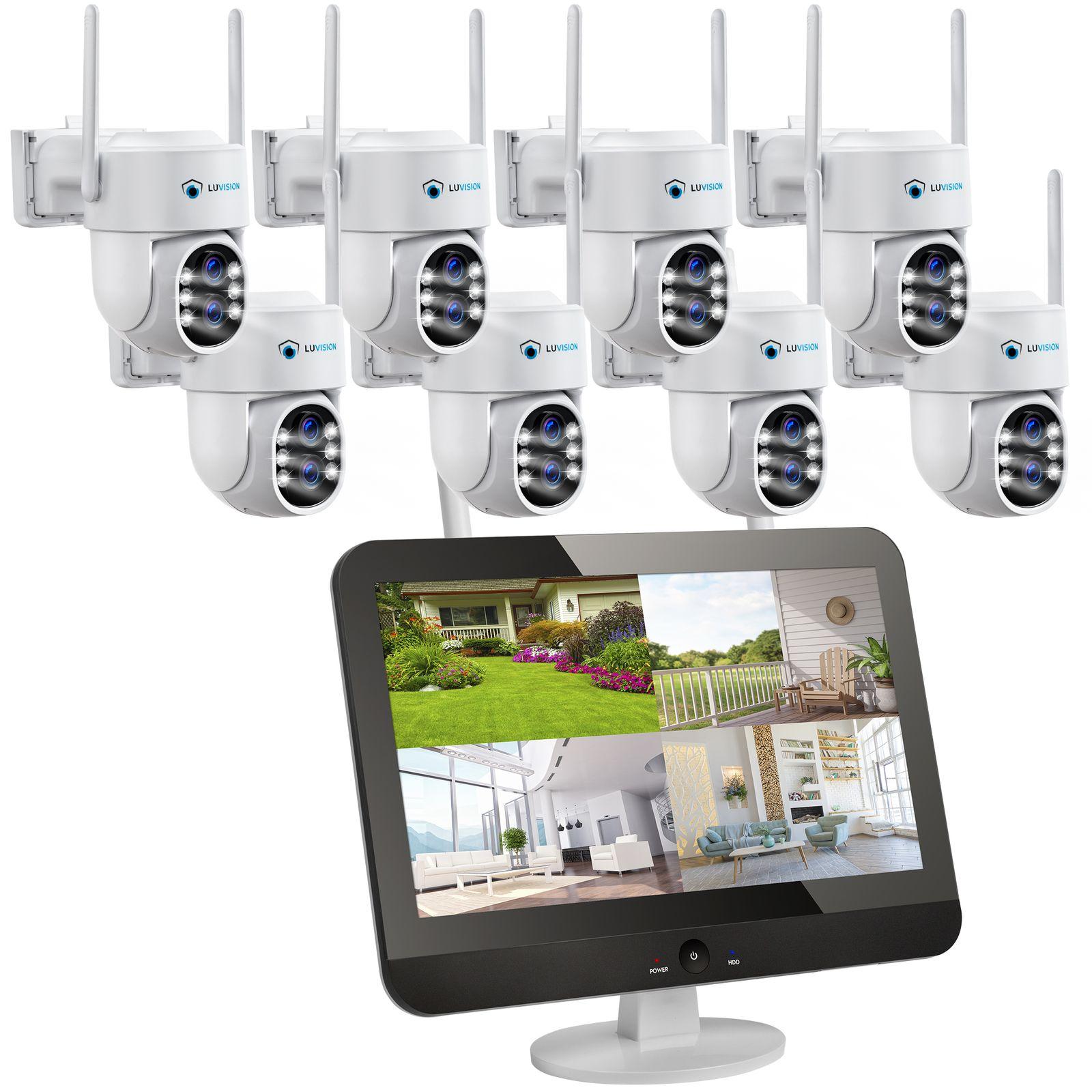
LUVISION Dual WLAN PTZ Überwachungssystem mit 12,5' Monitor,Mikrofon, Sirene, Nachtsicht, KI Bewegungsverfolgung, Kameras:8 KamerasLUVISION WLAN Überwachungssystem mit 12,5' LED Monitor NVR, PTZ Zoom Objektiv Überwachungskamera, 2-Wege Audio, Sirene und KI BewegungsverfolgungHochauflösendes WLAN Überwachungssystem mit 10x Hybrid Zoom Objektiv Kameras für den Innen- und Außenbereich Dual WLAN 12,5' LED Monitor Erhalten Sie dank PIR-Sensor sofort hochauflösende 3MP x 3MP-Aufnahmen, jederzeit und rund um die Uhr 24/7. Die Aufnahme kann per Zeitplan, bei Bewegung oder Dauerhaft erfolgen. Der deutschsprachige Einrichtungsassistent des Monitors (NVR) führt Sie intuitiv durch die Einrichtung der Kameras. Verbinden Sie den Monitor (NVR) mit einem Internetrouter über LAN oder WLAN, um von überall auf das System zugreifen zu können. Mit der kostenfreien und deutschsprachigen"EseeCloud"-App für iOS und Android haben Sie Live-Zugriff auf alle angeschlossenen Kameras. Alternativ kann die Übertragung und Wiedergabe der Aufnahmen auf einen beliebigen PC/iMac per deutschsprachiger Clientsoftware erfolgen. Erhalten Sie Push-Benach799,99 €*Versand: 0,00 €Sichere Weiterleitung zum Anbieter
-
LUVISION WLAN Funk Video Überwachungssystem KI NVR 5MP Nachtsicht Farbe Mikrofon Wifi6 4 KamerasLUVISION WLAN Überwachungssystem mit 5MP WLAN Überwachungskameras und einem 10 Kanal Dual NVR Hochauflösendes WLAN Überwachungssystem mit 5MP Kameras für den Innen- und Außenbereich mit 2-Wege Audio Erhalten Sie dank PIR-Sensor sofort hochauflösende 3349,00 €*Versand: 5,95 €Sichere Weiterleitung zum Anbieter
-
Groß, Johanna: Einstellungen, Motive und Werthaltungen von Studierenden des öffentlichen DienstesEinstellungen, Motive und Werthaltungen von Studierenden des öffentlichen Dienstes , Erkenntnisse für Praxis, Forschung und Lehre , Rück- & Bremsleuchten > Beleuchtung , Auflage: 1. Auflage, Erscheinungsjahr: 202410, Autoren: Groß, Johanna, Auflage: 24001, Auflage/Ausgabe: 1. Auflage, Seitenzahl/Blattzahl: 300, Keyword: Beamtentum; Besoldung; Politics; Public Administration; Staat; Tarif; Verwaltung, Fachschema: Verwaltungsrecht - Verwaltungssachen~Öffentliches Recht~Forschung (wirtschafts-, sozialwissenschaftlich) / Sozialforschung~Sozialforschung~Empirische Sozialforschung~Sozialforschung / Empirische Sozialforschung~Soziologie / Arbeit, Wirtschaft, Technik~Öffentliche Verwaltung~Verwaltung / Öffentliche Verwaltung, Fachkategorie: Öffentliches Recht~Sozialforschung und -statistik~Soziologie: Arbeit und Beruf~Psychologische Beratung von Studenten~Öffentliche Verwaltung, Warengruppe: TB/Öffentliches Recht, UNSPSC: 49019900, Warenverzeichnis für die Außenhandelsstatistik: 49019900, Blätteranzahl: 350 Blätter, Länge: 227, Breite: 153, Höhe: 25, Gewicht: 514, Produktform: Kartoniert, Genre: Sozialwissenschaften/Recht/Wirtschaft,89,00 €*Versand: 0,00 €Sichere Weiterleitung zum Anbieter
-
LUVISION Dual WLAN Funk Kamera Set Überwachungssystem mit Monitor Cloud 4 bis 8 IP Kameras & App 2 KamerasLUVISION Dual WLAN Funk Kamera Set Überwachungssystem mit Monitor HDD-Rekorder & Cloud Speicher 4 bis 8 IP Kameras & App Drahtloses WLAN Überwachungssystem mit einem 10,1" Monitor und 2 - 8 Überwachungskameras 3MP mit hoher Reichweichte aufgrun"359,00 €*Versand: 5,95 €Sichere Weiterleitung zum Anbieter
-
Wo finde ich WLAN Einstellungen?
Um die WLAN Einstellungen zu finden, musst du normalerweise auf die Einstellungen deines Geräts zugreifen. Dies kann je nach Gerätetyp variieren, aber in der Regel findest du die WLAN Einstellungen unter dem Menüpunkt "Netzwerk" oder "Verbindungen". Dort kannst du WLAN aktivieren, nach verfügbaren Netzwerken suchen, ein Netzwerk auswählen und gegebenenfalls das Passwort eingeben. Wenn du spezifischere Einstellungen vornehmen möchtest, wie z.B. die IP-Adresse ändern oder ein VPN einrichten, findest du diese Optionen normalerweise unter den erweiterten WLAN Einstellungen. **
-
Sind die WLAN-Einstellungen verschwunden?
Es ist möglich, dass die WLAN-Einstellungen aufgrund eines technischen Problems oder einer fehlerhaften Konfiguration verschwunden sind. Es könnte auch sein, dass das WLAN-Modul oder der Treiber nicht richtig funktioniert. Es kann hilfreich sein, das Gerät neu zu starten oder die WLAN-Einstellungen zurückzusetzen, um das Problem zu beheben. **
-
Wo finde ich meine WLAN Einstellungen?
Um deine WLAN-Einstellungen zu finden, musst du zuerst auf die Einstellungen deines Geräts gehen. Dort solltest du einen Abschnitt namens "Netzwerk" oder "Verbindungen" finden. In diesem Abschnitt findest du die Option für WLAN-Einstellungen. Klicke darauf, um eine Liste der verfügbaren WLAN-Netzwerke anzuzeigen. Dort kannst du dein Netzwerk auswählen, dich verbinden und gegebenenfalls auch weitere Einstellungen vornehmen. **
-
Wo finde ich WLAN Einstellungen Windows 7?
In Windows 7 können die WLAN-Einstellungen über das Netzwerk- und Freigabecenter aufgerufen werden. Dazu klickt man auf das Netzwerk-Symbol in der Taskleiste und wählt "Netzwerk- und Freigabecenter öffnen" aus. Dort findet man die Option "Adaptereinstellungen ändern", wo alle verfügbaren Netzwerkverbindungen angezeigt werden. Um die WLAN-Einstellungen zu ändern, muss man mit der rechten Maustaste auf die WLAN-Verbindung klicken und "Eigenschaften" auswählen. Dort kann man dann die Einstellungen wie SSID, Passwort, Verschlüsselungstyp und IP-Adresse anpassen. Es ist auch möglich, die WLAN-Einstellungen über die Systemsteuerung zu ändern. Dazu öffnet man die Systemsteuerung, wählt "Netzwerk und Internet" und dann "Netzwerk- und Freigabecenter". Von dort aus kann man auf die WLAN-Einstellungen zugreifen und Änderungen vornehmen. Zusätzlich kann man die WLAN-Einstellungen auch über die Eingabeaufforderung ändern, indem man Befehle wie "netsh wlan show profiles" oder "netsh wlan set profileparameter" verwendet. Dies erfordert jedoch fortgeschrittene Kenntnisse in der Befehls **
Ähnliche Suchbegriffe für WLAN-Einstellungen
-
WLAN-Überwachungssystem WR100 Set MB 2TBFull HD WLAN-Überwachungskameraset bestehend aus einer 2MP-Kamera WR100B und 12 Zoll Full-HD Monitor WR100M. Tag/Nacht-Kamera im Metallgehäuse für innen oder außen (IP66) für Wand- und Deckenmontage, mit eigenem WLAN-Protokoll (802.11b/g/n), IGMPv.2, Auflösung 1920 x 1080p (Full HD) bei bis zu 15 Bildern/s, mind. Beleuchtung 0,1 Lux (Farbe) / 0,01 Lux (s/w) / 0 Lux (mit IR) mit 4mm Fix-Objektiv (horizontaler Erfassungswinkel 84°), Infrarot-Ausleuchtung (850nm) bis 30m, automatischem IR-Filteraustausch und 50cm Kabelpeitsche mit RJ45- und DC-Anschluss. 12V DC Stromversorgung der Kamera über mitgeliefertes Steckernetzgerät mit 2,90m DC-Kabel. Monitor (sichtbare Bilddiagonale 29,6cm, Auflösung: 1920 x 1080p), mit integriertem WLAN-Access Point, 4-Kanal-Aufnahme in 1080p Full HD Auflösung (bis zu 15 Bilder/s pro Kanal) und Netzwerk-/ Internetverbindung über LAN. Bis zu 4 Kameras WR100B oder WR100D können über WLAN oder LAN eingebunden werden. Anschlüsse: 1x HDMI, 1x RJ45, 2x USB. Automatis842,22 €*Versand: 5,95 €Sichere Weiterleitung zum Anbieter
-
Mini WLAN-Kamera mit Nachtsicht und BewegungserkennungKompakte WLAN-Kamera für die Innenraumüberwachung mit Nachtsicht, Bewegungserkennung und Loop-Aufnahme. Die Kamera kann per App betrachtet werden und zeichnet alternativ direkt auf eine MicroSD-Karte mit bis zu 128 GB auf.39,90 €*Versand: 0,00 €Sichere Weiterleitung zum Anbieter
-
LUVISION WLAN Funk Video Überwachungssystem KI NVR 5MP Nachtsicht Farbe Mikrofon Wifi6 6 KamerasLUVISION WLAN Überwachungssystem mit 5MP WLAN Überwachungskameras und einem 10 Kanal Dual NVR Hochauflösendes WLAN Überwachungssystem mit 5MP Kameras für den Innen- und Außenbereich mit 2-Wege Audio Erhalten Sie dank PIR-Sensor sofort hochauflösende 3499,00 €*Versand: 5,95 €Sichere Weiterleitung zum Anbieter
-
LUVISION WLAN Funk Video Überwachungssystem KI NVR 5MP Nachtsicht Farbe Mikrofon Wifi6 8 KamerasLUVISION WLAN Überwachungssystem mit 5MP WLAN Überwachungskameras und einem 10 Kanal Dual NVR Hochauflösendes WLAN Überwachungssystem mit 5MP Kameras für den Innen- und Außenbereich mit 2-Wege Audio Erhalten Sie dank PIR-Sensor sofort hochauflösende 3649,00 €*Versand: 5,95 €Sichere Weiterleitung zum Anbieter
-
Sind die WLAN-Einstellungen des Routers normal?
Um diese Frage zu beantworten, müsste ich die genauen WLAN-Einstellungen des Routers kennen. Es gibt jedoch einige allgemeine Merkmale, die auf normale WLAN-Einstellungen hinweisen, wie z.B. die Verwendung einer sicheren Verschlüsselungsmethode wie WPA2, die Verwendung eines eindeutigen und starken Passworts, die Aktivierung der Netzwerkversteckung (SSID Broadcast deaktivieren) und die regelmäßige Aktualisierung der Firmware des Routers. Es ist auch wichtig, dass der Router auf einem nicht überfüllten WLAN-Kanal arbeitet, um Interferenzen zu minimieren. **
-
Wie kann ich die WLAN-Einstellungen ändern?
Um die WLAN-Einstellungen zu ändern, müssen Sie normalerweise auf die Benutzeroberfläche Ihres WLAN-Routers zugreifen. Dazu geben Sie die IP-Adresse des Routers in die Adressleiste Ihres Browsers ein und melden sich mit den entsprechenden Anmeldeinformationen an. In den Einstellungen können Sie dann den Netzwerknamen (SSID), das Passwort und andere WLAN-Parameter ändern. **
-
Wo finde ich die WLAN Router Einstellungen?
Die WLAN Router Einstellungen können in der Regel über eine Web-Oberfläche aufgerufen werden. Dazu musst du die IP-Adresse deines Routers in die Adresszeile deines Browsers eingeben. Diese IP-Adresse findest du meist auf einem Aufkleber auf der Rückseite des Routers oder in der Bedienungsanleitung. Nachdem du die IP-Adresse eingegeben hast, wirst du aufgefordert, dich mit einem Benutzernamen und Passwort anzumelden. In den Einstellungen kannst du dann unter anderem das WLAN Passwort ändern, die Sicherheitseinstellungen anpassen oder die Netzwerkkonfiguration überprüfen. **
-
Wo finde ich die WLAN Einstellungen am PC?
Die WLAN-Einstellungen am PC können je nach Betriebssystem und Gerät an verschiedenen Orten zu finden sein. In der Regel befinden sie sich jedoch in den Netzwerkeinstellungen oder in einem separaten WLAN-Menü. Um die WLAN-Einstellungen am PC zu finden, können Sie in der Taskleiste auf das WLAN-Symbol klicken oder in den Systemeinstellungen nach einem Abschnitt für Netzwerke oder WLAN suchen. Alternativ können Sie auch die Suchfunktion verwenden und nach "WLAN-Einstellungen" suchen. Wenn Sie Schwierigkeiten haben, die WLAN-Einstellungen zu finden, können Sie auch in der Bedienungsanleitung Ihres PCs nachsehen oder online nach Anleitungen suchen. **
* Alle Preise verstehen sich inklusive der gesetzlichen Mehrwertsteuer und ggf. zuzüglich Versandkosten. Die Angebotsinformationen basieren auf den Angaben des jeweiligen Shops und werden über automatisierte Prozesse aktualisiert. Eine Aktualisierung in Echtzeit findet nicht statt, so dass es im Einzelfall zu Abweichungen kommen kann. ** Hinweis: Teile dieses Inhalts wurden von KI erstellt.